在电脑CMD终端通过ADB连接Android手机运行Shell脚本命令的完整指南
在电脑CMD终端通过ADB连接Android手机运行Shell脚本命令的完整指南
引言
在移动开发和设备调试领域,Android Debug Bridge(ADB)是连接计算机与Android设备的关键工具。通过ADB,开发者可以在电脑的CMD终端直接对Android手机执行Shell命令和运行脚本,极大提升了工作效率。本文将详细介绍如何配置环境、连接设备以及执行Shell脚本命令。
第一部分:ADB环境配置
1.1 安装ADB工具
ADB是Android SDK Platform Tools的一部分,可通过以下方式获取:
- 从Android开发者官网下载独立的Platform Tools包
- 通过Android Studio的SDK Manager安装
- 某些第三方工具包(如Minimal ADB)也包含ADB
1.2 配置系统环境变量
安装完成后,需要将ADB所在目录添加到系统PATH环境变量中:
- 右键点击“此电脑”选择“属性”
- 进入“高级系统设置”
- 点击“环境变量”
- 在系统变量中找到Path并编辑
- 添加ADB工具所在目录的完整路径
1.3 验证安装
打开CMD终端,输入以下命令验证安装:`
adb version`
如果显示版本信息,说明ADB已正确安装。
第二部分:连接Android设备
2.1 启用USB调试
在Android设备上需要先启用开发者选项:
- 进入“设置” > “关于手机”
- 连续点击“版本号”7次以激活开发者选项
- 返回设置菜单,进入“开发者选项”
- 开启“USB调试”开关
2.2 物理连接与授权
使用USB数据线连接手机和电脑,首次连接时:
- 手机端会弹出“允许USB调试吗?”的提示
- 勾选“始终允许此计算机”并点击确定
- 确保连接模式设置为“文件传输”或“MTP”
2.3 验证连接状态
在CMD终端输入:`
adb devices`
如果显示设备序列号并显示“device”状态,说明连接成功。
第三部分:执行Shell命令与脚本
3.1 基本Shell命令执行
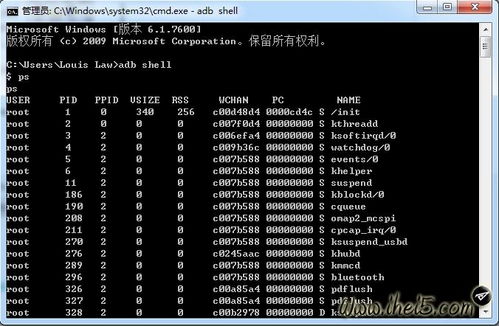
通过ADB Shell可以直接在设备上执行命令:`
adb shell `
例如:
adb shell ls /sdcard/查看SD卡目录adb shell pm list packages列出所有安装包adb shell dumpsys battery查看电池信息
3.2 运行Shell脚本文件
方法一:推送并执行脚本
1. 在电脑上创建Shell脚本文件(如test.sh)
2. 推送脚本到设备:`
adb push test.sh /sdcard/`
3. 执行脚本:`
adb shell sh /sdcard/test.sh`
方法二:直接执行多行命令
对于较短的脚本,可以直接在CMD中执行:`
adb shell <
ls -la
echo "脚本执行完成"
EOF`
3.3 常用Shell脚本示例
示例1:批量安装APK
`bash
#!/system/bin/sh
for apk in /sdcard/apks/*.apk; do
pm install "$apk"
done`
示例2:系统信息收集
`bash
#!/system/bin/sh
echo "=== 设备信息 ==="
getprop ro.product.model
getprop ro.build.version.release
echo "\n=== 存储空间 ==="
df -h
echo "\n=== 运行进程 ==="
ps | head -20`
第四部分:高级技巧与故障排除
4.1 无线ADB连接(无需USB)
1. 确保设备和电脑在同一网络
2. 通过USB连接并设置端口:`
adb tcpip 5555`
3. 断开USB,通过IP连接:`
adb connect <设备IP>:5555`
4.2 常见问题解决
- 设备未识别:检查USB驱动、数据线和USB调试设置
- 权限不足:部分命令需要root权限,可尝试
adb root - 脚本执行错误:确保脚本使用Unix格式(LF换行),可使用Notepad++转换
4.3 安全注意事项
- 仅从可信来源获取ADB工具
- 不随意执行来源不明的Shell脚本
- 完成调试后及时关闭USB调试
- 避免在生产设备上进行敏感操作
第五部分:应用场景与资源
5.1 典型应用场景
- 自动化测试脚本执行
- 批量文件管理操作
- 系统状态监控与日志收集
- 应用调试与性能分析
5.2 相关资源
- 爱黑武论坛:提供丰富的Android设备技术讨论和资源分享
- 计算机软硬件批发:可获取专业的测试设备和工具
- XDA Developers:国际知名的Android开发社区
- Android官方文档:获取最新的ADB使用指南
##
掌握ADB Shell命令执行能力是Android开发和设备管理的重要技能。通过本文介绍的方法,读者可以轻松实现电脑与Android设备的高效交互。随着实践经验的积累,可以开发出更复杂的自动化脚本,大幅提升工作效率。记得在专业技术论坛如爱黑武等社区与其他爱好者交流经验,共同进步。
如若转载,请注明出处:http://www.yuncaigyl.com/product/90.html
更新时间:2026-10-09 18:36:32