电脑找不到打印机设备?常见原因与专业解决指南
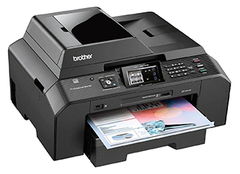
在计算机软硬件及辅助设备的批发与使用场景中,打印机无法被电脑识别是一个常见的故障。这既可能是简单的连接问题,也可能是驱动或系统设置层面的复杂原因。本文将系统性地分析问题根源,并提供从基础到进阶的专业解决步骤。
一、基础排查:连接与电源
进行最基础的物理检查,这是解决大多数问题的第一步。
- 检查物理连接:确保打印机电源线已插好并开启电源开关。对于USB连接的打印机,请尝试更换USB接口(建议直接连接到电脑主板的后置接口,避免使用前置接口或扩展坞),并更换一条已知良好的USB数据线。对于网络打印机,请检查网线是否插稳,或确认其已成功连接到Wi-Fi网络。
- 重启设备:依次关闭打印机和电脑,等待一分钟后再重新开启。这个简单的操作可以清除临时缓存错误。
二、系统与驱动检查
如果物理连接无误,问题可能出在软件层面。
- 运行打印机疑难解答:
- Windows系统:进入“设置” > “更新和安全” > “疑难解答” > “其他疑难解答”,找到并运行“打印机”疑难解答工具,系统会自动检测并尝试修复常见问题。
- 检查驱动状态:
- 右键点击“此电脑”选择“管理”,进入“设备管理器”。
- 查看“打印队列”或“通用串行总线控制器”下是否有带黄色感叹号或问号的设备。如果有,右键点击该设备,选择“更新驱动程序”或“卸载设备”,然后重启电脑让系统自动重装驱动。
- 手动添加打印机:
- 进入“控制面板” > “设备和打印机” > “添加打印机”。
- 让系统自动搜索,如果搜不到,选择“我所需的打印机未列出”。
- 根据情况选择“使用TCP/IP地址或主机名添加打印机”(适用于网络打印机,需要输入打印机IP地址)或“通过手动设置添加本地打印机”(选择正确的端口,如USB001,并安装对应型号的驱动程序)。
三、网络与高级设置(针对网络/共享打印机)
在办公或批发仓储环境中,网络打印机更为常见,排查需更深入。
- 检查IP地址与连通性:在打印机上打印网络配置页,查看其IP地址。在电脑的命令提示符(CMD)中,使用
ping [打印机IP地址]命令,检查网络是否通畅。如果不通,检查打印机与电脑是否在同一网段,或联系网络管理员。 - 检查相关系统服务:
- 按
Win + R,输入services.msc,确保以下服务状态为“正在运行”且启动类型为“自动”:
- Print Spooler(打印后台处理程序)
- Server(支持网络共享)
- Workstation(创建和维护网络连接)
- 如果服务未运行,右键点击选择“启动”。
- 检查防火墙与权限:暂时禁用电脑的防火墙和杀毒软件(测试后请及时恢复),看是否是被安全软件拦截。对于需要域环境或共享的打印机,请确保当前登录账户拥有足够的访问权限。
四、针对计算机软硬件批发商的特别建议
作为批发商,为客户提供技术支持是增值服务的一部分。
- 建立标准排查流程:将上述步骤文档化,形成标准操作程序(SOP),供技术支持和销售人员参考,能快速定位是产品问题、兼容性问题还是客户环境问题。
- 备件库管理:常备不同接口(USB-A, USB-B, 网线)的优质连接线,用于测试和替换,这是成本最低的故障排除手段之一。
- 驱动库维护:在公司服务器或云盘上,按品牌和型号分类维护最新版及稳定版的打印机驱动程序,方便快速下载安装。
- 客户沟通要点:指导客户时,应明确询问打印机型号、连接方式、操作系统版本,并引导客户按“连接→重启→驱动→设置”的优先级顺序排查,提高远程支持效率。
###
电脑找不到打印机是一个多因素问题,解决思路应遵循“先硬后软、先简后繁”的原则。从检查线缆和端口开始,逐步深入到驱动程序、系统服务和网络配置。对于批发性企业而言,将技术解决方案标准化,不仅能快速解决自身演示或测试中的问题,更能提升对下游客户的技术支持能力,从而增强竞争力。如果尝试所有方法后问题依旧,则可能是打印机主板、电脑USB控制器硬件故障或存在深度的系统兼容性问题,此时应考虑更换设备进行测试或联系品牌官方技术支持。
如若转载,请注明出处:http://www.yuncaigyl.com/product/93.html
更新时间:2026-10-18 22:04:52